
Diagramme
Studien, Forschungen, Gutachten – ohne Zahlen geht gar nichts. Diese nach Fertigstellung zu dokumentieren und zu präsentieren, bedarf es der Visualisierung durch Diagramme.
Microsofts Office-Paket enthält eine übergeordnete Diagramm-Engine, auf die die wichtigsten Office-Programme direkt und mit nahezu identischer Bedienweise zugreifen. Leider werden diese Funktionen in Handbüchern etc. nur am Rande erwähnt. Diese kompakte Zusammenstellung soll helfen, die Diagrammtechnik von Office auszureizen und damit eigene Ergebnisse besser darzustellen.
Tipp: Zu einigen Themen in diesem Script gibt es Musterdateien in Form von PowerPoint-Präsentationen.
Achten Sie auf das Downloadsymbol im Text.
Wege zum Diagramm
Die Werkzeuge zum Bearbeiten von Diagrammen sind in den Office-Komponenten sind nahezu identisch, das Erzeugen eines Diagramms unterscheidet sich jedoch erheblich.
Diagramm in Excel einfügen
Markieren Sie den Datenbereich, der dem Diagramm zugrunde liegen soll und wählen Sie einen Diagrammtyp in Einfügen | Diagramme. Klicken Sie auf »Empfohlene Diagramme«, schlägt Excel einen zur Datenauswahl passenden Typ vor.
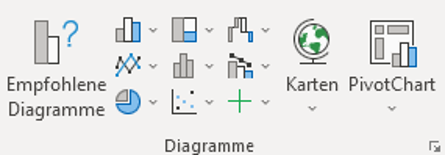
Diagramm in PowerPoint einfügen
Es gibt drei Möglichkeiten, Diagramme in PowerPoint einzurichten:
- mithilfe eines Folienlayouts mit Diagramm-Platzhalter
- durch Anlegen eines Diagramms in einer beliebigen Folie
- durch Import eines bereits in einem Kalkulationsprogramm angelegten Diagramms
Tipp: Wenn Sie Diagramme anhand von Daten eines existierenden Excel-Arbeitsblatts in PowerPoint erstellen möchten, gehen Sie wie folgt vor, um Überraschungen zu vermeiden:
- Erstellen Sie ein Diagramm in PP, wie unten beschrieben.
- Übernehmen Sie die Daten ins Datenfenster.
Diagramm via Platzhalter
- Wählen Sie nach dem Anlegen einer Folie ein Folienlayout mit dem Inhalt-Symbol (im Screenshot gelb markiert.
- Start | Folien Layout
- Klicken Sie auf das Diagramm-Symbol in der Kombi-Schaltfläche.
- Wählen Sie in der Typen-Auswahl den passenden Diagrammtyp.
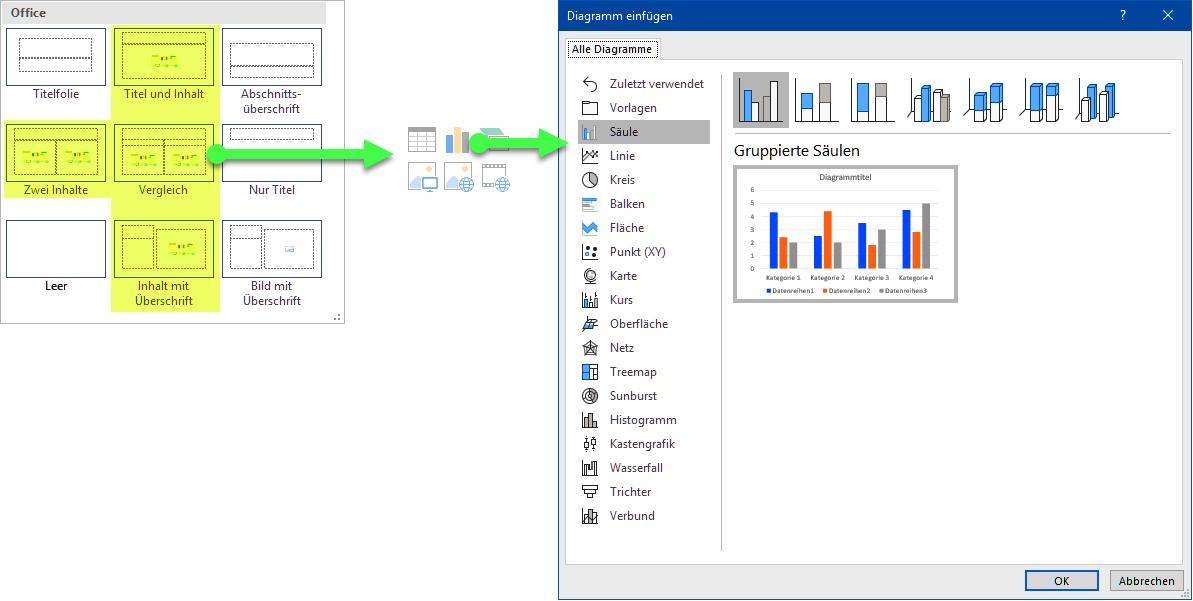
Diagramm nachträglich in Folien einfügen
Unabhängig vom Folienlayout lassen sich neue Diagramme in jede beliebige Folie einfügen:
Einfügen | Illustrationen: Diagramm
Diagramm in Word einfügen
Einfügen | Illustrationen Diagramm
Diagrammtyp auswählen
Das Einfügen in PowerPoint und Word ebenso wie ein Klick auf q in Excels Einfügen | Diagramme führen zum Auswahldialog für den Diagrammtyp. Office bietet eine Vielzahl unterschiedlicher Diagrammtypen an. Zur Verwendung der verschiedenen Diagrammtypen gibt es in der Hilfe des Auswahlfensters brauchbare Hinweise.
Sobald Sie einen Diagrammtyp durch Markieren und Q oder durch Doppelklick selektiert haben, wird das gewünschte Diagramm eingefügt sowie in Word und PowerPoint eine Wertetabelle mit Musterwerten gezeigt.
Im Menüband erscheinen die zwei Register Diagrammentwurf und Format. Format enthält Zeichentools zur Gestaltung der Diagrammelemente, Diagrammentwurf ist bei allen drei Anwendungen fast identisch.
Diagrammtyp wechseln
Sie können nachträglich noch von einem Diagrammtyp in den anderen wechseln: Diagrammentwurf | Typ: Diagrammtyp ändern
Wichtig: Wenn Sie in einem Diagramm bereits einige Formatierungen manuell geändert haben und danach den Diagrammtyp wechseln, funktioniert die automatische Farbvergabe nicht mehr! Stellen Sie also unbedingt immer erst den Diagrammtyp ein und formatieren Sie anschließend.
Hinweis: Einige Diagrammtypen (z. B. finanzmathematische Diagramme in der Rubrik Kurs) erwarten eine bestimmte Datenstruktur in der Wertetabelle, die beim Aufruf des Diagrammtyps exemplarisch vorgegeben wird. Wollen Sie von einem bestehenden Diagramm zu einem dieser Diagrammtypen wechseln, erhalten Sie ggf. eine Fehlermeldung mit Hinweisen zur korrekten Datenblattstruktur.
Diagramm-Mischformen
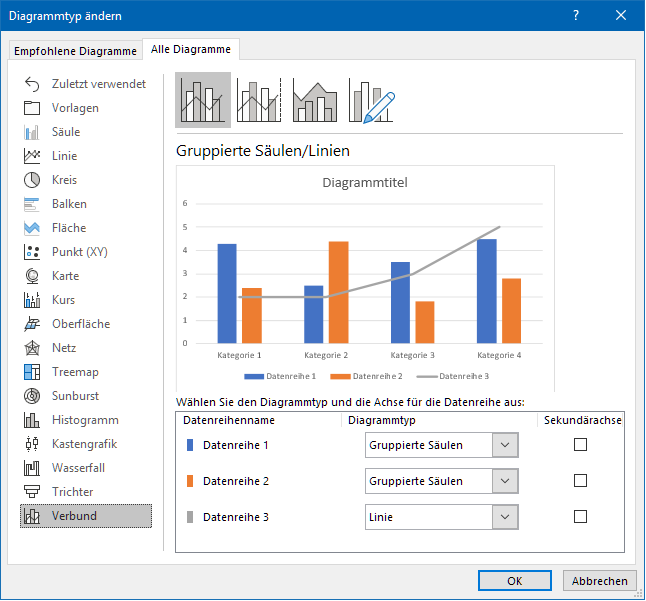
Sie sind nicht auf eine durchgängige Darstellung des Diagramms beschränkt. Durch Markierung einer Datenreihe können Sie dieser einen anderen Diagrammtyp zuweisen, also z. B. in einem Säulendiagramm eine Datenreihe als Liniendiagramm definieren. Solche Darstellungsformen wählt man u. a. zur besseren Darstellung einer gemeinsamen Bezugsgröße für alle anderen Datenreihen.
Hinweis: Versuchen Sie, Verbunddiagramme auf 3D-Diagramme anzuwenden, wird der Diagrammtyp in eine 2D-Form geändert. In einigen Fällen erhalten Sie nur eine Fehlermeldung mit der Auforderung einen zweidimensionalen Diagrammtyp zu verwenden.
- Weisen Sie dieser Datenreihe mit
Diagrammentwurf | Typ: Diagrammtyp ändern den Typ »Verbund« zu. - Wählen Sie eine der angebotenen Verbundvarianten oder klicken Sie auf die Schaltfläche Benutzerdefinierte Kombination.
- Weisen Sie in der Auswahlbox unten den einzelnen Datenreihen die gewünschten Typen zu.
3D oder nicht 3D, das ist die Frage
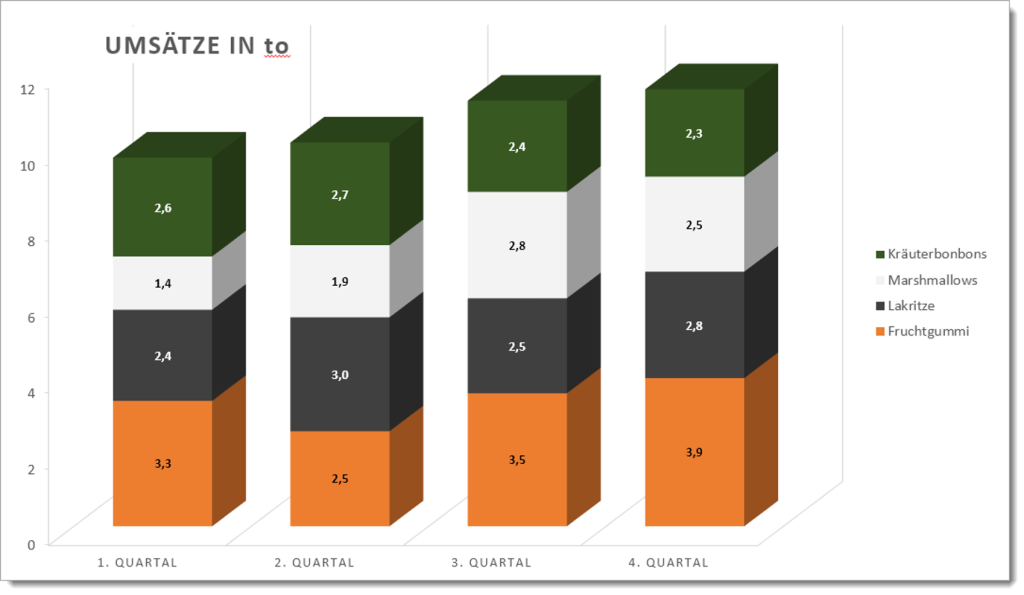
Aufgrund einer uralten Vorgabeeinstellung in früheren Office-Versionen hat sich in den Hirnen mancher Diagrammanwender die Idee verfestigt, ein typisches Diagramm habe dreidimensional zu sein – oder zumindest so auszusehen, denn am Bildschirm, an der Projektionsfläche und auf dem Druck gibt es keine dritte Dimension.
So begegnete uns diese Diagrammform in den letzten Jahrzehnten allüberall, egal, ob sie gut oder nicht gut aussah, ob sie zutreffend war oder nicht – immer wieder das 3D-Säulendigramm – wenn möglich auch noch in den immer gleichen Farben des Standard-Farbschemas.
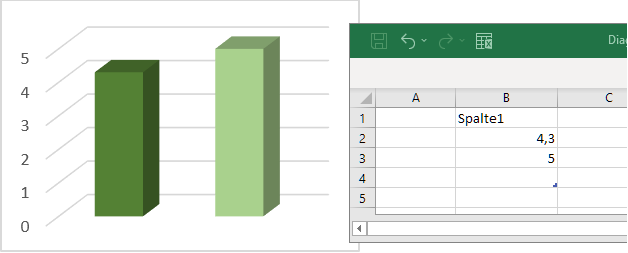
Diese Gestaltung hat einen Ablesefehler quasi eingebaut: In der Abbildung können Sie das sehr gut erkennen, denn der Wert rechts müsste mit einer der Skalenlinierungen fluchten. Endeten die Säulen unmittelbar an der Diagrammrückwand, träfe die Hinterkante die Skalenlinie. Der Abstand zur Rückwand erweckt einen falschen Eindruck. Bei der linken Säule dagegen, deren Wert nicht mit einer der Skalenlinien übereinstimmt, sieht es so aus, als würde sie exakt die Linie 4 treffen. Erst ein Blick zum Fuß der Säulen (Wer lenkt ihn schon dorthin?) erhellt die Sache ein wenig.
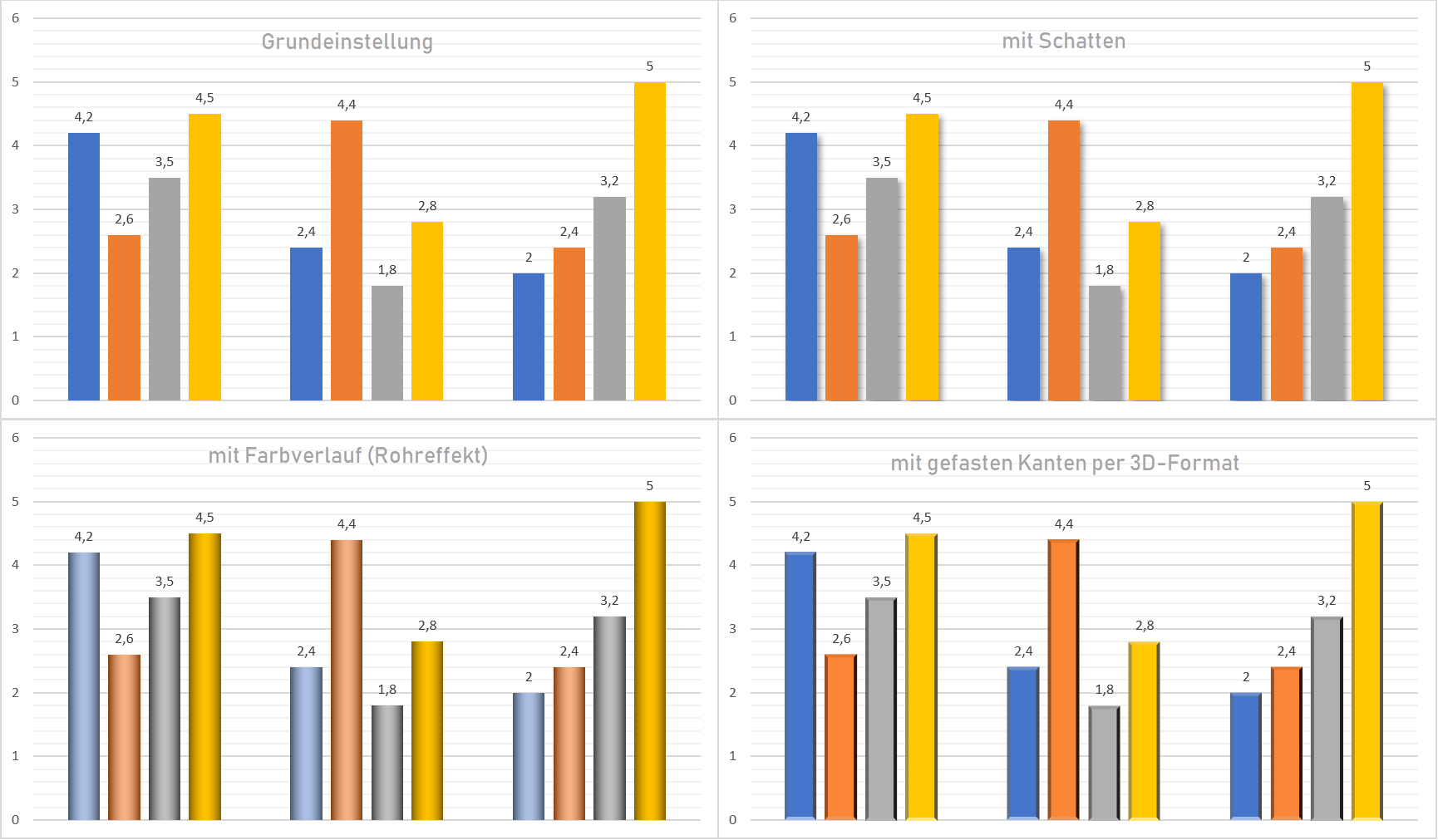
Wirklich gut ablesbar sind nur plane Diagramme! Die müssen deshalb nicht hässlich aussehen, wie Sie in den Beispielen zur Diagrammgestaltung sehen.
Wenn es unbedingt 3D sein soll
Auch wenn sie durch die problematische Zuordnung der Datenpunkte zu den Achsenbeschriftungen eher visualisierungsfeindlich sind, hier ein paar Hinweise, falls Sie diese dennoch einsetzen möchten oder sollen.
Vermeiden Sie deshalb starke Verdrehungen oder Verzerrungen und ungewohnte, steile Betrachtungswinkel des Diagramms, um in Ihrem Vortrag Daten in schnell erfassbarer Form zu präsentieren. Dreidimensionale Diagramme lassen sich nur über die Typauswahl erzeugen. Betrachtungswinkel und perspektivische Verzeichnung können Sie anschließend im Aufgabenbereich Diagrammbereich formatieren | Rubrik Diagrammoptionen | k | Kategorie 3D-Drehung individuell einstellen.
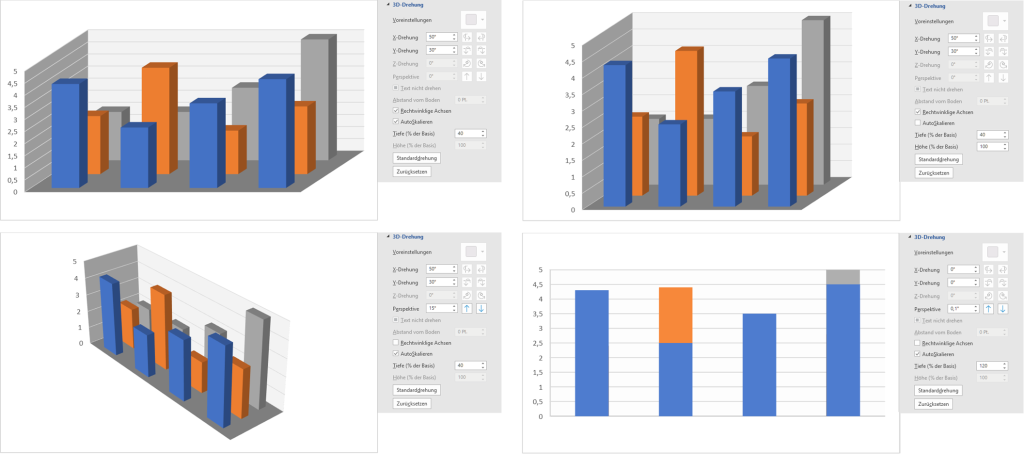
Geben Sie nicht allzu viel auf die Winkelangaben. Wenn Sie für ein 3D-Säulendigramm für die Y‑Drehung 90° eingeben, wird das Diagramm nur um 45° gedreht; die X‑Drehung bewegt sich ab 90° wieder zurück, bis 270° in Gegenrichtung, dann wiederum zurück, bis sie bei 359,9° wieder fast am Ausgangsblickwinkel angelangt ist. Die Rückseite bekommen Sie nicht zu sehen. Beim Tortendiagramm dagegen arbeiten beide Drehachsen korrekt.
Mit den Einstellungen Tiefe und Höhe am unteren Ende des Aufgabenbereichs beeinflussen Sie die Ausdehnung des Diagramms entlang der Tiefenachse und der Werteachse. Da beide durch die Höhe und Breite des Diagrammrahmens begrenzt sind, wird aus der Höheneinstellung beim Erreichen der Grenzen des Diagrammbereichs ein Schrumpfen der Kategorienachse und aus der Tiefeneinstellung ein Pseudo-Drehen des Diagrammbodens.
Bei Tortendiagrammen dagegen hat nur Höhe eine Auswirkung; damit wird die Höhe des »Tortenrandes« bestimmt.
Die Schaltfläche Standarddrehung wirkt sich nur auf die beiden Winkel der X- und Y‑Drehung aus, die auf X = 20° und Y = 15° zurückgesetzt werden.
Hinweis: Die Schaltfläche Zurücksetzen scheint an dieser exponierten Stelle etwas fehlplatziert. Sie nimmt lediglich die letzte in diesem Aufgabenbereich vorgenommene Änderung am Diagrammrahmen zurück.
Vorsicht: Es kann vorkommen, dass die dreidimensionale Berechnung zu Fehldarstellungen führt. Meist hilft es, den Betrachtungswinkel geringfügig zu ändern.
Besonders interessant ist die Einstellung von 0° für beide Achsen, mit der das 3D-Diagramm zur flachen Darstellung entartet. Diese auf den ersten Blick sinnlose Einstellung eröffnet kreative Möglichkeiten, die mit den üblichen Diagrammwerkzeugen nicht gegeben sind.
Daten bearbeiten
Das Bearbeiten der Daten ist Excel-Nutzern bekannt, Benutzern von Word und PowerPoint vielleicht nicht so geläufig. Deshalb hier ein paar Hinweise auf die wichtigsten Funktionen im Zusammenhang mit der Diagrammbearbeitung. Außerdem verfügen diese beiden Programme über zwei unterschiedliche Bearbeitungmethoden für die Diagrammdaten, während in Excel alles in derselben Tabelle stattfindet.
Arbeiten mit der Wertetabelle
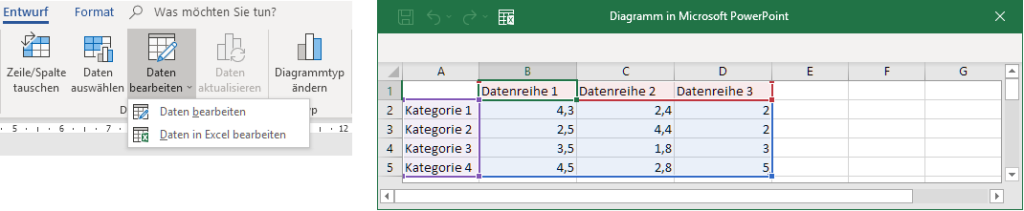
Datenbasis für das Diagramm ist die Wertetabelle, auch als »Datenblatt« bezeichnet, ein eigenständiges Fenster mit der reduzierten Darstellung einer Excel-Instanz, die mit PowerPoint bzw. Word zusammen gestartet wird und in der Präsentationsdatei bzw. im Dokument ein Datenblatt anlegt, das darin mitverwaltet wird.
Sie können auch in einem integrierten Excel-Datenblatt arbeiten, indem Sie die Darstellung mit Diagrammentwurf | Dateien in Excel bearbeiten oder dem Symbol in der Titelzeile des Datenblatts umschalten.
Wichtig: Die Wertetabelle bleibt stehen, wenn Sie die Markierung des Diagramms aufheben. Sie müssen sie mit einem Klick auf µ schließen, bevor Sie ein neues Diagramm anlegen.
Da die Wertetabelle zur Excel-Instanz gehört, besitzt sie ihre eigene Rücknahme-Historie: Achten Sie also darauf, ob das Diagramm oder die Wertetabelle markiert ist, wenn Sie mit ’ oder S+z Änderungen rückgängig machen wollen.
Um die Wertetabelle wieder anzeigen zu lassen, klicken Sie in den Diagrammtools Entwurf auf Daten bearbeiten.
Die Spalten- und Zeilenüberschriften werden im Diagramm zur Benennung der Kategorien und Datenreihen herangezogen.
In der Wertetabelle gibt es vier farblich unterschiedene Rahmenmarkierungen für Zellen mit bestimmten Funktionen.
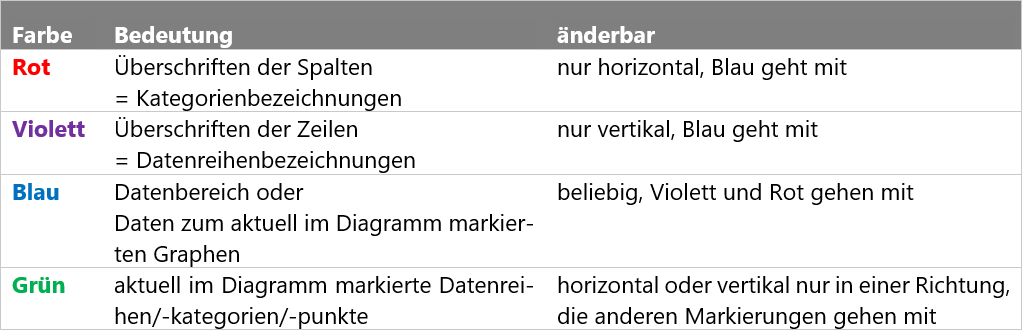
Die Rahmen lassen sich durch Ziehen mit der Maus oder per Diagrammtools Entwurf | Daten auswählen dem gewünschten Ausschnitt aus der Wertetabelle anpassen.
Tipp: Wenn Sie den grünen Rahmen durch Ziehen mit der Maus verändern wollen, stehen dabei meist die drei anderen Rahmen im Weg. Sie blenden diese Rahmen aus, wenn Sie die Markierung des Diagramms aufheben. Die Wertetabelle bleibt stehen, aber sie zeigt nur noch den grünen Rahmen, der sich nun leicht bearbeiten lässt.
Im Datenblatt markieren
Sie markieren eine einzelne Zelle mit einem Klick in diese Zelle, mehrere zusammenhängende Zellen durch Klick in eine Eckzelle des Bereichs und Ziehen bei festgehaltener linker Maustaste. Die Markierung wird durch eine grüne Umrahmung und graue Hinterlegung angezeigt.
Sobald Sie den Mauszeiger in den horizontalen Spaltenkopf oder den vertikalen Zeilenkopf bewegen, nimmt er Pfeilform an; ein Klick markiert die zugehörige Spalte oder Zeile. Bewegen Sie den Mauszeiger bei festgehaltener Maustaste, werden die damit überstrichenen Spalten oder Zeilen ebenfalls markiert.
Ein Klick in die Schaltfläche oben links im Tabellenkopf markiert das gesamte Datenblatt, auch nicht ausgefüllte Zellen. Bewegen Sie den Mauszeiger in die untere rechte Ecke dieser Schaltfläche (genaues Zielen bei ruhiger Maushand ist angesagt), verwandelt sich der Mauszeiger in einen nach unten rechts weisenden Pfeil. Wenn Sie nun klicken, wird nur der ausgefüllte Teil des Datenblatts markiert.
Daten ergänzen oder entfernen
Sie können die Musterwerte der Wertetabelle beliebig ändern, formatieren, Zeilen und Spalten entfernen, hinzufügen und verschieben sowie Spalten- und Zeilenüberschriften ändern. Um zusätzlich zu den Spalten und Zeilen des Muster-Diagramms weitere Werte einzubeziehen, tragen Sie die zusätzlichen Überschriften und Daten in freie Zellen ein. Der für das Diagramm genutzte Datenbereich wird dabei automatisch erweitert, sofern in den AutoKorrektur-Optionen, Register Autoformat während der Eingabe, die Option Neue Zeilen und Spalten in die Tabelle einschließen eingeschaltet ist. (Genügend Zeilen und Spalten enthält die Tabelle ohnehin. Gemeint ist »Neu eingefügte Werte in den Datenbereich einschließen«.)
Wollen Sie diese Erweiterung nicht, lässt sich das über das nach der automatischen Erweiterung erscheinende Smarttag rückgängig machen. Oder Sie verändern im Nachhinein den blau markierten Bereich, indem Sie an einem der Eckpunkte der Markierung ziehen.

Zeilen oder Spalten hinzufügen
- Markieren Sie durch einen Klick
- in den Spaltenkopf jene Spalte, vor der eine neue Spalte eingefügt werden soll, oder
- in den Zeilenkopf jene Zeile, über der eine neue Zeile eingefügt werden soll.
- Zellen Einfügen oder S+ò
Haben Sie mehrere Spalten/Zeilen markiert, wird die entsprechende Anzahl leerer Spalten/Zeilen eingefügt.
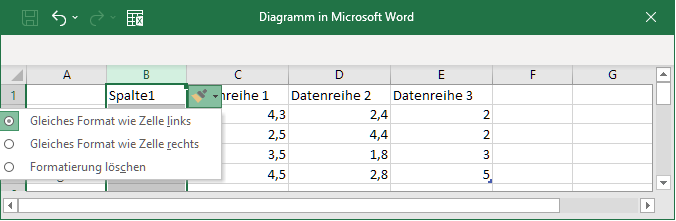
Nach dem Einfügen von Spalten wird Ihnen angeboten, deren Formatierung zu bestimmen.
Inhalte entfernen
- Markieren Sie durch einen Klick
- in den Spaltenkopf jene Spalte(n) oder
- in den Zeilenkopf jene Zeile(n),
deren Inhalte entfernt werden sollen.
- D
Zeilen oder Spalten entfernen
- Markieren Sie durch einen Klick
- in den Spaltenkopf die zu entfernenden Spalte(n) oder
- in den Zeilenkopf die zu entfernenden Zeile(n).
- Zellenlöschen oder S+-
Zeilen oder Spalten auffüllen
Wenn Sie an der grünen Eckmarkierung ziehen, wird der Inhalt der markierten Zelle(n) in die Nachbarzellen übertragen oder – abhängig von den Einfügeoptionen, die nach dem Loslassen der Maustaste als Smarttag zur Verfügung stehen – als Reihe fortgesetzt.
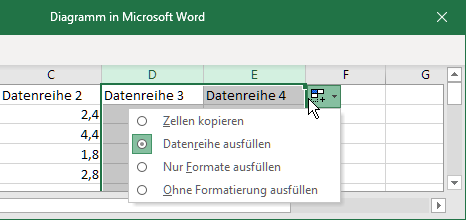
Hinweis: Die in älteren Versionen auftauchende Blitzvorschau ist einer der völlig daneben geratenen Begriffe und hat mit Vorschau absolut nichts zu tun. Klicken Sie nach der Rahmenerweiterung auf diese Option, wird die Datenreihe in derselben Weise aufgefüllt wie die Nachbarspalte/-zeile.
Tipp: Beim Ausfüllen von Datenreihen inkrementiert das Programm pro neuer Zelle um 1. Wollen Sie eine andere Schrittweite oder dekrementieren, dann geben Sie in der Nachbarzelle den Folgewert vor, markieren beide Zellen und ziehen dann den grünen Rahmen über die aufzufüllenden Zellen. Dabei wird als Schrittweite die Differenz der beiden markierten Zellen zugrunde gelegt.
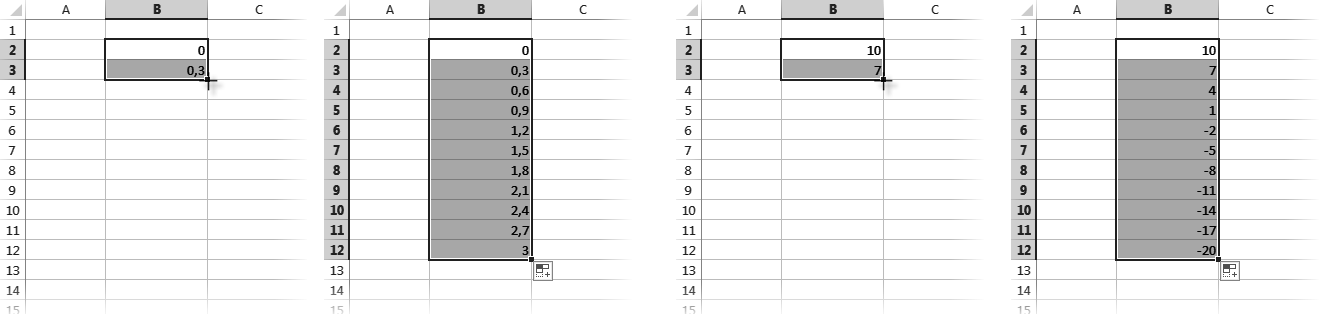
Diagramm gestalten
Es gibt eine Form des Gleichstrommotors, der nach einem völlig anderen Prinzip aufgebaut ist, den Glockenankermotor, nach seinem Entwickler wird er auch Faulhabermotor genannt.
Der Begriff Glockenanker deutet auf die Konstruktionsform hin: Hier ist die Spule so auf einen Kunststoffbecher gewickelt, dass sie eine selbsttragende einseitig offene Form ergibt. Der Permanentmagnet ist dazu passend geformt, die Wände der Glockenspule umgeben ihn vollständig. Durch die Mitte des Becherbodens und des Magneten führt die zentrale Achse mit dem Kommutator, am Prinzip der Spannungszuführung und Polarität ändert sich grundsätzlich nichts. Die geringe Trägheit dieses Ankers bringt den Vorteil eines sehr leichten Anlaufs schon bei geringer Spannung.
Glockenankermotoren sind sehr sensibel bei der Umsetzung geringer Fahrspannung in Drehzahl, weil ihre Trägheit sehr gering ist. Das ist mit einem handelsüblichen Stelltrafo wegen dessen grober Konstruktion nicht voll zu nutzen, weshalb sich eine elektronische Steuerung anbietet. Weiterhin hält sich hartnäckig das Gerücht, diese Motoren würden Schaden nehmen durch gepulste Fahrspannung.


Vario-Spannungsregler bieten den Ausweg, um Glockenankermotoren feinfühlig zu steuern. Bei dieser Variante eines Spannungsreglers lässt sich die Ausgangsspannung über einen Referenzwiderstand frei bestimmen. Die Schaltung mit dem Spannungsregler L 200 zeigt eine solche Anwendung. Der 10 k‑Poti steuert die Ausgangsspannung des Schaltkreises, die zwischen den Pins 3 und 4 abgegriffen wird und einen Motor antreiben kann.

Aber Vorsicht: Mit einem Spannungsregler werden Sie es nie schaffen, die Ausgangsspannung auf 0 V zu reduzieren. Da Glockenankermotoren wirklich sehr empfindlich sind, kann es sein, dass bereits eine sehr geringe Ausgangsspannung zur Schleichfahrt führt. Um das zu verhindern, schalten Sie vor den Ausgang einfach eine oder mehrere Dioden 1N5400 in Reihe; mit jeder Diode wird die Restspannung um 0,6 V reduziert.
Graphen gestalten
Mit dem Wissen, wie die unterschiedlichen Motoren funktionieren, sind Sie in der Lage, Triebfahrzeuge unterschiedlicher Herkunft auf das eine oder andere H0-System umzurüsten. (Für die anderen Spurweiten bestehen diese Unterschiede zum Glück nicht.) Zwar bieten die meisten Hersteller einen großen Teil ihrer Triebfahrzeuge auch für das jeweils konkurrierende System an, doch nicht immer ist das Wunschmodell dabei oder man hat ein interessantes Stück geerbt oder ersteigert, das nun auf das eigene System anzupassen ist.
Gleichstromlok auf Wechselstromsystem
Nehmen wir an, Sie wollten eine Gleichstrom-Lok auf einer Märklin-H0-Anlage betreiben. An mechanischen Voraussetzungen ist mindestens ein Skischleifer unter der Lok anzubringen und richtig zu verdrahten, um das Mittelleiter-System zu nutzen. Der Motor kann allerdings mit der Wechselspannung herzlich wenig anfangen, er wird höchstens ein unwilliges 50Hz-Brummen von sich eben. Mit Dioden können wir die Wechselspannung zerlegen, so dass nur eine Halbwelle den Motor erreicht. Die Halbwelle ist einer pulsierenden Gleichspannung vergleichbar, der Gleichstrommotor beginnt zu drehen – allerdings nur in einer Richtung, weil es kein Umpolen gibt. Es bedarf also weiteren Aufwands, zum Beispiel eines Richtungswechslers wie bei Märklin, um dieses Fahrzeug in beiden Richtungen zu betreiben.

Weil auf Wechselstrom-Mittelleiter-Anlagen der Fahrtrichtungswechsel ein wenig anders funktioniert als bei Gleichstrombahnen, benötigt die Lok den Überspannungsschalter als Nachrüstung. Damit haben wir schon alles beisammen. Die beiden Ausgänge des Stromstoßrelais wechseln nicht zwischen den Feldspulen eines Wechselstrommotors, sondern steuern zwei antiparallel geschaltete Dioden an, die je nach Schalterstellung die positive oder die negative Halbwelle auf den Motor leiten – fertig ist der Fahrtrichtungswechsel nach Märklin-Manier auch für Gleichstromloks. Allerdings mit heftigem Aufwand und Leistungsverlust.
Wechselstromlok auf Gleichstromsystem
Wollen wir den umgekehrten Schritt vollziehen, gibt es andere Dinge zu berücksichtigen. Zunächst einmal lässt sich der Allstrommotor problemlos auch mit Gleichspannung betreiben, aber auch hier ist die wesentliche Hürde der Fahrtrichtungswechsel. Auch hier kommen zwei Dioden zum Einsatz, diesmal ersetzen sie den Überspannungsschalter komplett und verteilen die Stromflussrichtungen (= Fahrtrichtungen) des Gleichstromsystems auf die beiden Feldspulen. Damit wird die eindeutige Abhängigkeit der Fahrtrichtung von der Stellung des Fahrtreglers auf diesen Loktyp anwendbar. Der mechanische Aufwand des Umbaus ist hier allerdings wesentlich höher. Den Skischleier auszubauen, ist noch der geringste Aufwand, doch die beiden Schienen dürfen nicht durch das Lok-Inventar kurzgeschlossen werden. Das bedeutet den Austausch sämtlicher Radsätze und die Kontrolle, ob eventuell irgendwelche Teile innerhalb der Lok zwischen den Rädern beider Seiten elektrische Verbindungen herstellen.

Dynamische Diagramme mit PowerPoint
Mit dem Wissen, wie die unterschiedlichen Motoren funktionieren, sind Sie in der Lage, Triebfahrzeuge unterschiedlicher Herkunft auf das eine oder andere H0-System umzurüsten. (Für die anderen Spurweiten bestehen diese Unterschiede zum Glück nicht.) Zwar bieten die meisten Hersteller einen großen Teil ihrer Triebfahrzeuge auch für das jeweils konkurrierende System an, doch nicht immer ist das Wunschmodell dabei oder man hat ein interessantes Stück geerbt oder ersteigert, das nun auf das eigene System anzupassen ist.
Gleichstromlok auf Wechselstromsystem
Nehmen wir an, Sie wollten eine Gleichstrom-Lok auf einer Märklin-H0-Anlage betreiben. An mechanischen Voraussetzungen ist mindestens ein Skischleifer unter der Lok anzubringen und richtig zu verdrahten, um das Mittelleiter-System zu nutzen. Der Motor kann allerdings mit der Wechselspannung herzlich wenig anfangen, er wird höchstens ein unwilliges 50Hz-Brummen von sich eben. Mit Dioden können wir die Wechselspannung zerlegen, so dass nur eine Halbwelle den Motor erreicht. Die Halbwelle ist einer pulsierenden Gleichspannung vergleichbar, der Gleichstrommotor beginnt zu drehen – allerdings nur in einer Richtung, weil es kein Umpolen gibt. Es bedarf also weiteren Aufwands, zum Beispiel eines Richtungswechslers wie bei Märklin, um dieses Fahrzeug in beiden Richtungen zu betreiben.
Weil auf Wechselstrom-Mittelleiter-Anlagen der Fahrtrichtungswechsel ein wenig anders funktioniert als bei Gleichstrombahnen, benötigt die Lok den Überspannungsschalter als Nachrüstung. Damit haben wir schon alles beisammen. Die beiden Ausgänge des Stromstoßrelais wechseln nicht zwischen den Feldspulen eines Wechselstrommotors, sondern steuern zwei antiparallel geschaltete Dioden an, die je nach Schalterstellung die positive oder die negative Halbwelle auf den Motor leiten – fertig ist der Fahrtrichtungswechsel nach Märklin-Manier auch für Gleichstromloks. Allerdings mit heftigem Aufwand und Leistungsverlust.
Wechselstromlok auf Gleichstromsystem
Wollen wir den umgekehrten Schritt vollziehen, gibt es andere Dinge zu berücksichtigen. Zunächst einmal lässt sich der Allstrommotor problemlos auch mit Gleichspannung betreiben, aber auch hier ist die wesentliche Hürde der Fahrtrichtungswechsel. Auch hier kommen zwei Dioden zum Einsatz, diesmal ersetzen sie den Überspannungsschalter komplett und verteilen die Stromflussrichtungen (= Fahrtrichtungen) des Gleichstromsystems auf die beiden Feldspulen. Damit wird die eindeutige Abhängigkeit der Fahrtrichtung von der Stellung des Fahrtreglers auf diesen Loktyp anwendbar. Der mechanische Aufwand des Umbaus ist hier allerdings wesentlich höher. Den Skischleier auszubauen, ist noch der geringste Aufwand, doch die beiden Schienen dürfen nicht durch das Lok-Inventar kurzgeschlossen werden. Das bedeutet den Austausch sämtlicher Radsätze und die Kontrolle, ob eventuell irgendwelche Teile innerhalb der Lok zwischen den Rädern beider Seiten elektrische Verbindungen herstellen.